
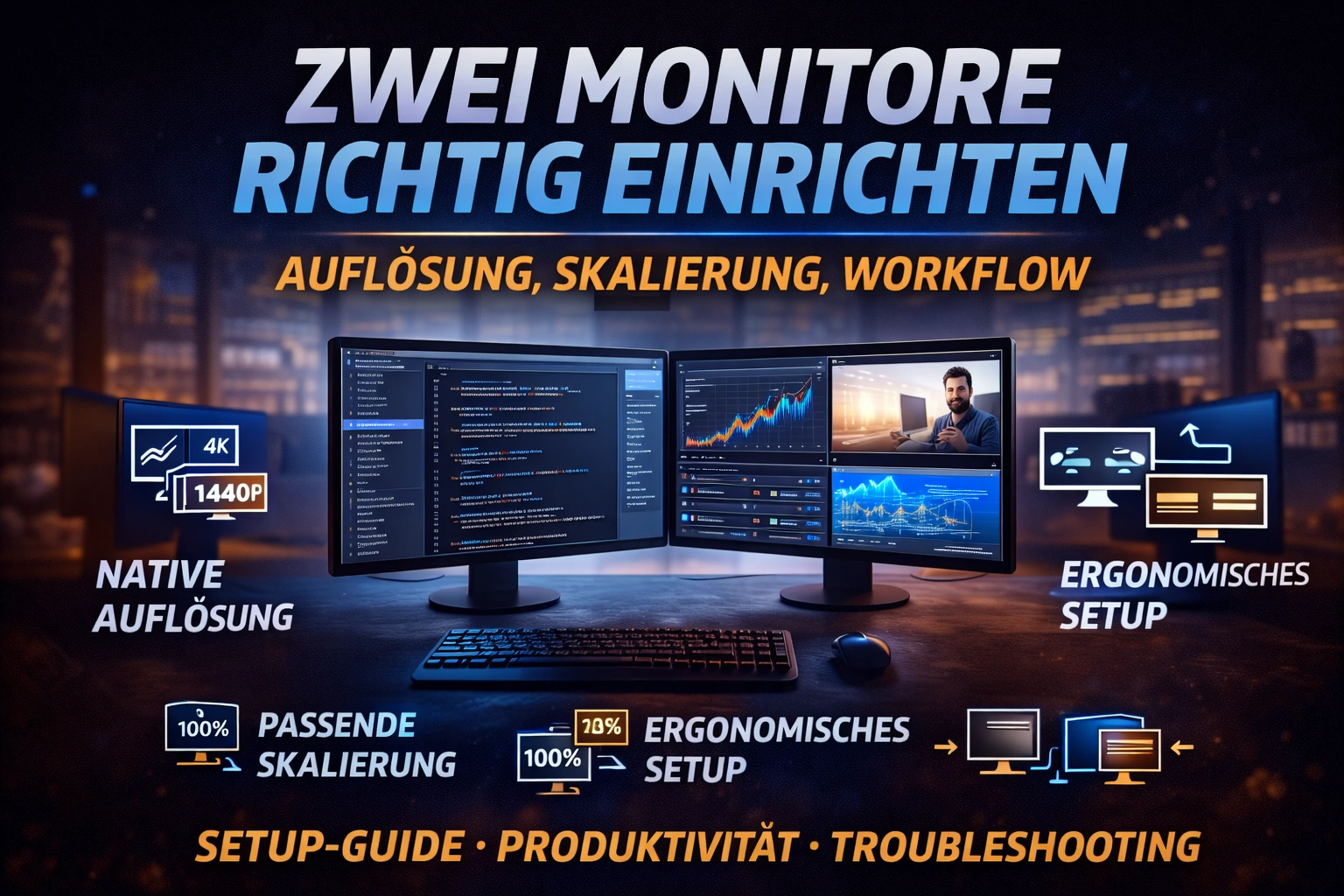
Zwei Monitore sind kein Luxus mehr. Sie sind ein Produktivitätswerkzeug. Wer einmal mit einem sauberen Dual-Setup gearbeitet hat, merkt schnell, wie ineffizient ein einzelner Bildschirm wirken kann. Aber genau hier liegt der Unterschied: Zwei Monitore bringen nur dann echten Mehrwert, wenn sie technisch korrekt eingerichtet sind.
Viele Nutzer schließen einfach ein zweites Display an – und wundern sich über unscharfe Darstellung, falsche Skalierung oder springende Fenster. Dabei entscheidet die Konfiguration über Produktivität, Ergonomie und langfristigen Komfort.
Dieser Guide zeigt dir Schritt für Schritt, wie du dein Dual-Monitor-Setup richtig einrichtest – technisch sauber, ergonomisch sinnvoll und workflow-orientiert.
Inhaltsverzeichnis
- Warum zwei Monitore mehr sind als nur „mehr Platz“
- Schritt 1: Die richtige Auflösung einstellen
- Schritt 2: Skalierung intelligent abstimmen
- Schritt 3: Monitore digital korrekt anordnen
- Die wichtigsten Einstellungen im Überblick
- Produktivität: So nutzt du zwei Monitore strategisch
- Ergonomie: Komfort für lange Sessions
- Troubleshooting: Typische Dual-Monitor-Probleme
- Fazit: Zwei Monitore sind ein Workflow-Upgrade
Warum zwei Monitore mehr sind als nur „mehr Platz“
Der größte Denkfehler: Zwei Monitore bedeuten doppelte Fläche.
In Wahrheit bedeuten sie Struktur.
Ein Bildschirm wird zur Fokusfläche. Der andere übernimmt Kontext. Statt permanent zwischen Fenstern zu wechseln, entsteht eine klare visuelle Trennung von Aufgaben. Das reduziert kognitive Belastung und erhöht die Konzentration.
Gerade im Homeoffice, beim Videoschnitt, beim Coding oder im Gaming-Streaming entsteht dadurch ein echter Effizienzgewinn. Aber nur, wenn Auflösung, Skalierung und Anordnung stimmen.
Schritt 1: Die richtige Auflösung einstellen
Jeder Monitor besitzt eine native Panel-Auflösung. Diese sollte immer aktiviert sein.
Ein 1440p-Display gehört auf 2560 × 1440 Pixel.
Ein 4K-Display auf 3840 × 2160 Pixel.
Eine niedrigere Auflösung sorgt für Unschärfe und verschwendet Arbeitsfläche. In Windows findest du diese Einstellung unter „Anzeige → Bildschirmauflösung“. Dort sollte stets „Empfohlen“ ausgewählt sein.
Besonders wichtig wird das bei gemischten Setups, etwa 4K + Full HD. Hier darf kein Monitor unter seiner nativen Auflösung betrieben werden.
Schritt 2: Skalierung intelligent abstimmen
Gerade bei hochauflösenden Panels entscheidet die Skalierung über Lesbarkeit.
Ein 4K-Monitor läuft meist mit 125–150 Prozent Skalierung, während ein Full-HD-Display bei 100 Prozent bleibt. Ziel ist es, dass Texte auf beiden Monitoren optisch gleich groß wirken.
Unterschiedliche Textgrößen wirken unruhig und sorgen langfristig für visuelle Ermüdung. Ein harmonisches Schriftbild dagegen fühlt sich sofort professionell an.
Schritt 3: Monitore digital korrekt anordnen
In den Anzeigeeinstellungen lassen sich Monitore per Drag & Drop anordnen. Diese digitale Anordnung sollte exakt der physischen Position auf deinem Schreibtisch entsprechen.
Steht der rechte Monitor leicht höher? Dann sollte er auch digital höher positioniert sein. Andernfalls „springt“ der Mauszeiger beim Übergang zwischen den Displays.
Ein kleines Detail – mit großer Wirkung im Alltag.
Die wichtigsten Einstellungen im Überblick
| Bereich | Empfehlung | Warum es entscheidend ist |
|---|---|---|
| Auflösung | Native Panel-Auflösung | Maximale Schärfe |
| Skalierung | Einheitliche Textgröße | Ergonomisches Arbeiten |
| Bildwiederholrate | Höchste Hz-Einstellung | Flüssige Darstellung |
| Hauptanzeige | Fokusmonitor definieren | Saubere Fensterlogik |
| Farbprofil | Möglichst identisch | Konsistente Darstellung |
Diese fünf Punkte entscheiden darüber, ob sich dein Setup improvisiert oder professionell anfühlt.
Produktivität: So nutzt du zwei Monitore strategisch
Zwei Monitore entfalten ihren Mehrwert erst durch klare Aufgabenverteilung.
• Hauptmonitor für Fokusarbeit
• Zweitmonitor für Kommunikation, Recherche oder Monitoring
Im Office bedeutet das: Dokument links, E-Mail oder Teams rechts.
Beim Videoschnitt: Timeline auf dem Hauptmonitor, Vorschau oder Assets daneben.
Beim Gaming: Spiel im Fokus, Discord oder OBS im Blickfeld.
Ein Dual-Setup ist keine Panorama-Fläche. Es sind zwei funktionale Arbeitszonen.
Ergonomie: Komfort für lange Sessions
Der Hauptmonitor sollte direkt vor dir stehen. Der Zweitmonitor leicht angewinkelt. Der obere Bildschirmrand sollte sich etwa auf Augenhöhe befinden.
Wer beide Displays gleichwertig nutzt, kann sie symmetrisch ausrichten. Wer einen klaren Fokusmonitor hat, stellt diesen mittig und nutzt den zweiten als Assistenzfläche.
Gerade bei langen Arbeits- oder Gaming-Sessions macht diese Feinjustierung einen enormen Unterschied.
Troubleshooting: Typische Dual-Monitor-Probleme
Unterschiedliche Farben entstehen meist durch verschiedene Panel-Technologien oder fehlende Farbprofile. Hier hilft ein manuelles Angleichen der Helligkeit und Farbtemperatur.
Wird ein Monitor nicht erkannt, liegt es häufig am Kabel oder am verwendeten Port. Ein Wechsel von HDMI auf DisplayPort kann bereits helfen.
Springende Fenster nach dem Neustart hängen oft mit einer falsch definierten Hauptanzeige oder wechselnden Signalzuständen zusammen.
Unterschiedliche Bildwiederholraten sind technisch unproblematisch – wichtig ist nur, dass der High-Refresh-Monitor als Gaming-Display definiert wird.
Fazit: Zwei Monitore sind ein Workflow-Upgrade
Ein sauber eingerichtetes Dual-Monitor-Setup verändert deinen Alltag. Weniger Fenster-Wechsel. Mehr Übersicht. Mehr Fokus.
Aber nur, wenn Auflösung, Skalierung und Anordnung bewusst gewählt sind.
Zwei Monitore sind kein Hardware-Upgrade.
Sie sind ein Struktur-Upgrade.
Und genau das macht den Unterschied.