



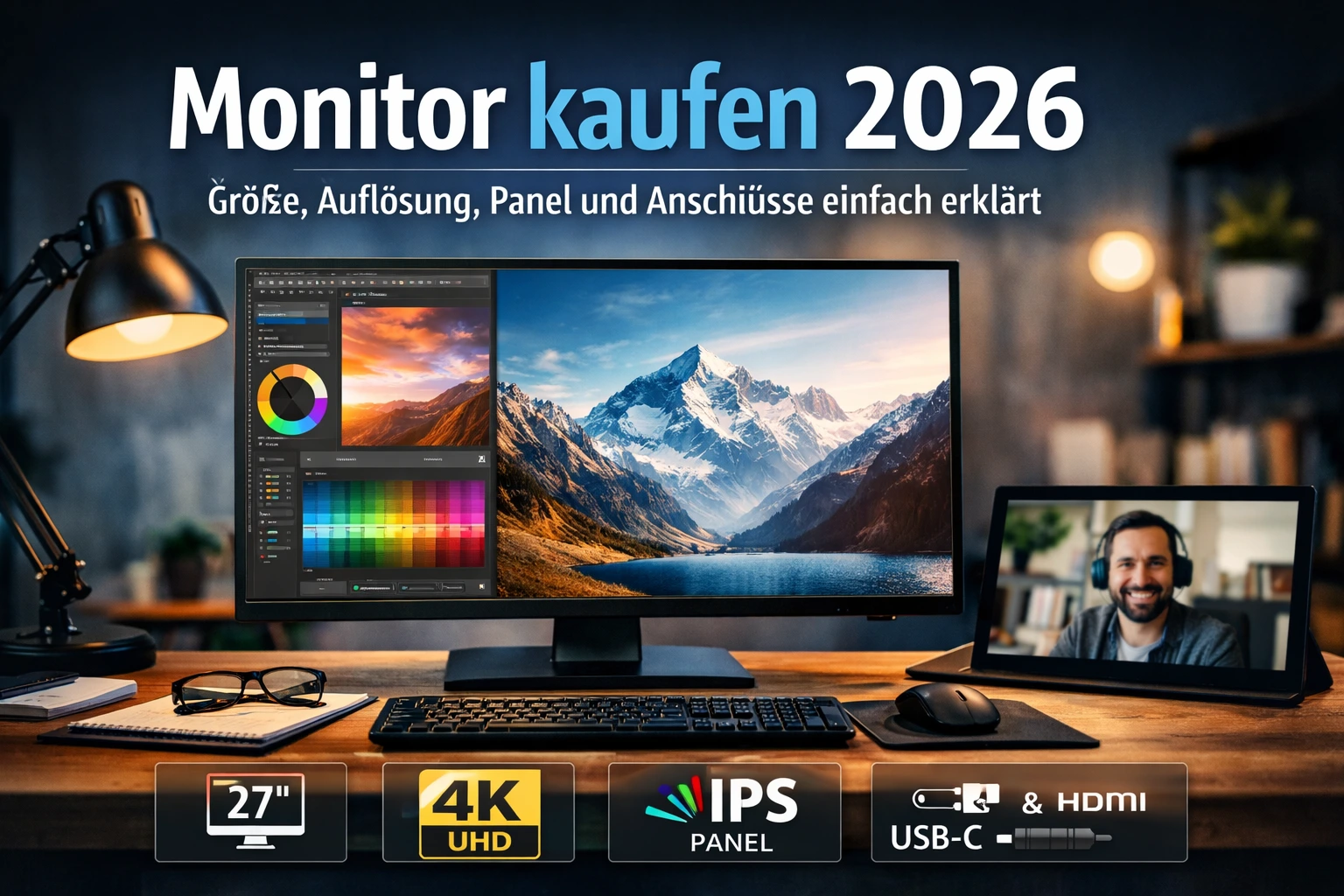
Einen Monitor zu kaufen klingt erst einmal simpel. Größe aussuchen, Preis vergleichen, bestellen, fertig. In der Praxis läuft es meist anders. Viele kaufen zu groß, zu klein oder an ihrem Alltag vorbei. Der Bildschirm sieht auf dem Datenblatt stark aus, fühlt sich am Schreibtisch dann aber trotzdem nicht richtig an.
Der Grund ist einfach. Ein guter Monitor ist nicht der mit der längsten Featureliste. Ein guter Monitor ist der, der zu dem passt, was du jeden Tag damit machst. Texte lesen, Tabellen bearbeiten, Bilder sortieren, schneiden, zocken, Videocalls führen oder mit mehreren Fenstern parallel arbeiten. Genau daraus ergibt sich, was wirklich wichtig ist.
Wer schon gemerkt hat, wie stark ein sauberes Setup mit zwei Monitoren im richtigen Workflow den Alltag verändert, weiß, dass ein Monitor weit mehr ist als nur eine Fläche für Inhalte. Und auch Beiträge wie Portable Monitore kaufen: Worauf du bei mobilen Zweitdisplays achten solltest oder Laptop als Desktop-Ersatz: Arbeiten mit Dockingstation und zwei Monitoren zeigen schon ziemlich gut, dass es am Ende oft nicht um rohe Technik geht, sondern um Alltagstauglichkeit.
Die erste Frage ist nicht die Größe, sondern dein Einsatz
Bevor man über Zollzahlen, Hertz oder Anschlüsse spricht, sollte eine Sache klar sein: Wofür brauchst du den Monitor wirklich?
Für viele Menschen ist der Bildschirm ein Arbeitsgerät. Da zählen Lesbarkeit, Platz für Fenster, angenehme Helligkeit und eine vernünftige Ergonomie deutlich mehr als spektakuläre Marketingbegriffe. Wer dagegen Fotos bearbeitet oder Videos schneidet, schaut stärker auf Farbdarstellung, Auflösung und Panelqualität. Beim Gaming rücken Reaktionszeit und Bildwiederholrate nach vorne.
Das klingt banal, ist aber genau der Punkt, an dem viele Fehlkäufe entstehen. Ein Monitor für Office und Homeoffice muss nicht dieselben Stärken haben wie ein Gaming-Modell. Und ein Bildschirm, der auf dem Papier alles kann, ist oft unnötig teuer.
Welche Größe für die meisten wirklich sinnvoll ist
Die Größe wird oft als Hauptkriterium behandelt. Dabei ist sie nur in Kombination mit Abstand, Auflösung und Nutzungsart sinnvoll zu bewerten.
24 Zoll ist nach wie vor eine solide Größe für kleinere Schreibtische, einfache Office-Arbeit und klare, kompakte Setups. Wer hauptsächlich mit Texten, Mails und Browserfenstern arbeitet, kommt damit oft gut hin.
27 Zoll ist für viele der angenehmste Mittelweg. Nicht zu klein, nicht übertrieben groß, genug Platz für produktives Arbeiten und meist genau die Größe, bei der sich ein Upgrade sofort sinnvoll anfühlt.
32 Zoll kann stark sein, braucht aber schon mehr Platz und eine passende Auflösung. Sonst wirkt die Fläche zwar groß, aber nicht wirklich sauber ausgenutzt.
Ultrawide-Monitore sind noch einmal eine eigene Kategorie. Sie lohnen sich vor allem dann, wenn du oft mit mehreren Fenstern gleichzeitig arbeitest oder klassische Dual-Monitor-Setups durch einen breiten Bildschirm ersetzen willst. Das sieht man auch bei Lösungen wie dem AOC-CU34E4CW-Umfeld, wo USB-C-Docking, KVM und Arbeitsplatzkomfort direkt zusammenkommen.
Auflösung: Mehr ist nicht automatisch besser
Bei der Auflösung passiert derselbe Fehler wie bei der Größe. Viele denken sofort: je höher, desto besser. Ganz so einfach ist es nicht.
Full HD reicht auf kleineren Displays oft völlig aus. Auf 24 Zoll kann das sauber und angenehm wirken. Auf 27 Zoll wird es für viele schon grenzwertiger, weil Texte und Kanten nicht mehr ganz so fein aussehen.
WQHD ist für 27 Zoll für viele der Sweet Spot. Mehr Platz auf dem Desktop, schärferes Bild, angenehmeres Arbeiten. Genau hier fühlt sich ein Monitor oft nach echtem Fortschritt an.
4K kann großartig sein, ist aber nicht für jeden automatisch die beste Wahl. Auf 27 Zoll wirkt es sehr scharf, gleichzeitig arbeiten manche Nutzer dann stärker mit Skalierung. Auf 32 Zoll spielt 4K seine Stärke oft entspannter aus. Wer viel Bildbearbeitung macht oder sehr feine Darstellung mag, profitiert davon stärker als jemand, der vor allem Word, Browser und Mails offen hat.
Das Panel ist oft wichtiger als viele denken
Viele schauen zuerst auf Größe und Auflösung. Das Panel entscheidet aber stark darüber, wie angenehm der Monitor am Ende wirklich wirkt.
IPS ist für viele Nutzer die sicherste Wahl. Gute Blickwinkel, meist ordentliche Farben, solide Alltagsqualität. Für Office, Homeoffice, Content und viele gemischte Einsätze ist IPS oft die vernünftigste Lösung.
VA punktet oft mit kräftigerem Kontrast. Gerade bei Filmen oder dunkleren Inhalten kann das schön wirken. Je nach Modell können Blickwinkel oder Bewegungsdarstellung aber etwas anders ausfallen.
OLED ist im Monitorbereich sehr spannend, aber nicht automatisch für jeden ideal. Schwarzwert, Kontrast und Bildwirkung sind stark. Gleichzeitig ist das eher ein Thema für Nutzer, die bewusst in eine höhere Klasse gehen wollen und genau wissen, warum. Für den normalen Kaufberater ist OLED kein Muss, sondern eine gezielte Wahl.
Wenn du das Thema Displaytechnik später noch tiefer trennen willst, ist daraus ein eigener Vergleichsbeitrag sinnvoll. Für diesen Kaufberater gilt: IPS ist für viele ein sehr guter Startpunkt.
Hertz: Im Alltag oft angenehmer, als man denkt
Viele verbinden hohe Bildwiederholraten nur mit Gaming. Das greift zu kurz. Schon im normalen Alltag kann ein flüssigeres Bild beim Scrollen, Fensterziehen und Arbeiten spürbar angenehmer sein.
Wer bisher nur grob weiß, was 60, 120 oder 144 Hz im Alltag überhaupt bedeuten, sollte sich den Beitrag Was bedeutet Hertz beim Display wirklich? 60, 120, 144, 240 Hz erklärt ansehen. Genau da wird klar, warum sich höhere Hertz-Zahlen nicht nur beim Gaming zeigen, sondern auch beim ganz normalen Arbeiten.
Für klassische Office-Nutzung sind 60 Hz nicht automatisch schlecht. Sie funktionieren. Wer einmal länger an einem guten 100- oder 120-Hz-Display gearbeitet hat, merkt aber oft schnell, dass sich Bewegungen ruhiger und direkter anfühlen.
Anschlüsse sind kein Randthema
Viele Fehlkäufe passieren nicht beim Bild, sondern bei den Anschlüssen. Der Monitor ist da, das Notebook auch, aber plötzlich fehlt der passende Port oder das gewünschte Setup funktioniert nur mit Adaptern.
Deshalb sollte man vor dem Kauf genau hinschauen:
- Hat dein Laptop USB C mit Bildausgabe?
- Brauchst du HDMI, DisplayPort oder beides?
- Willst du nur ein Bildsignal oder auch Stromversorgung und Daten über ein Kabel?
- Hängen Maus, Tastatur oder Netzwerk direkt am Monitor?
Gerade wenn du sauber und ohne Kabelchaos arbeiten willst, lohnt sich ein Blick auf Monitore mit USB-C-Docking. Das sieht man auch im Setup-Artikel Laptop als Desktop-Ersatz: Arbeiten mit Dockingstation und zwei Monitoren. Dort wird ziemlich klar, warum ein gutes Anschlusskonzept im Alltag oft mehr bringt als ein weiteres Feature auf dem Karton.
Auch der ältere PixelCheck zum AOC I1601FWUX zeigt auf seine Weise, wie angenehm einfache Verbindungen per USB C sein können. Und wer wissen will, wie ein günstiger tragbarer Bildschirm das Thema heute angeht, findet im Beitrag zum AOC 16T20E2 als tragbarer Monitor fürs Arbeiten unterwegs einen guten Praxisbezug.
Ergonomie wird viel zu oft zu spät bedacht
Ein Monitor kann technisch gut sein und trotzdem im Alltag nerven. Das passiert oft dann, wenn die Ergonomie nicht passt.
Wichtig sind vor allem:
- Höhenverstellung
- Neigung
- drehbarer Standfuß
- VESA-Montage, falls du einen Arm nutzen willst
- matte Oberfläche bei viel Tageslicht
Gerade bei langen Arbeitstagen merkt man schnell, ob ein Monitor flexibel genug ist oder ob man sich ständig an ihn anpassen muss. Das ist auf Dauer anstrengender als eine etwas niedrigere Spitzenhelligkeit oder ein weniger spektakulärer Kontrast.
Wer viele Stunden vor dem Bildschirm sitzt, sollte die Ergonomie nicht als kleines Extra sehen. Sie gehört zum Kern des Kaufs.
Für wen welcher Monitor 2026 oft am besten passt
Wer vor allem Office, Browser, Mails und Alltag erledigt, fährt mit 24 bis 27 Zoll, IPS und einer sauberen Ergonomie meist sehr gut.
Wer produktiver arbeiten und mehrere Fenster gleichzeitig offen haben will, landet oft sinnvoll bei 27 Zoll WQHD oder bei einem gut gewählten Ultrawide.
Wer mobil arbeitet und nicht immer Platz für ein festes Setup hat, sollte sich eher noch einmal die Kaufberatung zu portablen Monitoren ansehen. Denn ein mobiler Bildschirm löst ein anderes Problem als ein klassischer Schreibtischmonitor.
Wer seinen Laptop zu Hause als Hauptrechner nutzt, sollte stärker auf USB C, Docking, Stromversorgung und saubere Anschlusslogik achten. Genau dafür ist der Beitrag zum Laptop als Desktop-Ersatz die passende Ergänzung.
Worauf du vor dem Kauf wirklich schauen solltest
Wenn du einen Monitor kaufst, prüfe am besten diese Punkte in genau dieser Reihenfolge:
- Was machst du hauptsächlich damit
- Wie viel Platz hast du auf dem Schreibtisch
- Welche Auflösung passt zur Größe
- Welche Anschlüsse brauchst du wirklich
- Ist der Standfuß vernünftig und höhenverstellbar
- Reicht dir 60 Hz oder willst du ein flüssigeres Bild
- Brauchst du Extras wie USB-Hub, Webcam oder KVM überhaupt
Allein diese Reihenfolge verhindert schon viele typische Fehlkäufe.
Fazit
Einen guten Monitor kauft man nicht über die lauteste Zahl auf dem Datenblatt. Man kauft ihn über Passform. Größe, Auflösung, Panel, Anschlüsse und Ergonomie müssen zusammenpassen. Erst dann wirkt ein Bildschirm im Alltag wirklich gut.
Für viele ist ein 27-Zoll-Monitor mit guter Ergonomie, vernünftiger Auflösung und passenden Anschlüssen schon die beste Lösung. Andere brauchen eher ein mobiles Zweitdisplay, ein Ultrawide-Modell oder einen Monitor mit Docking-Funktion. Genau deshalb lohnt es sich, nicht einfach nach Kategorie zu kaufen, sondern nach dem eigenen Ablauf am Schreibtisch.
Wer tiefer einsteigen will, findet bei PixelFlow mit dem Beitrag zu portablen Monitoren, dem Guide zu zwei Monitoren im richtigen Workflow, dem Praxisartikel Laptop als Desktop-Ersatz und dem Beitrag zu Hertz beim Display direkt die passenden Anschlussstücke.