
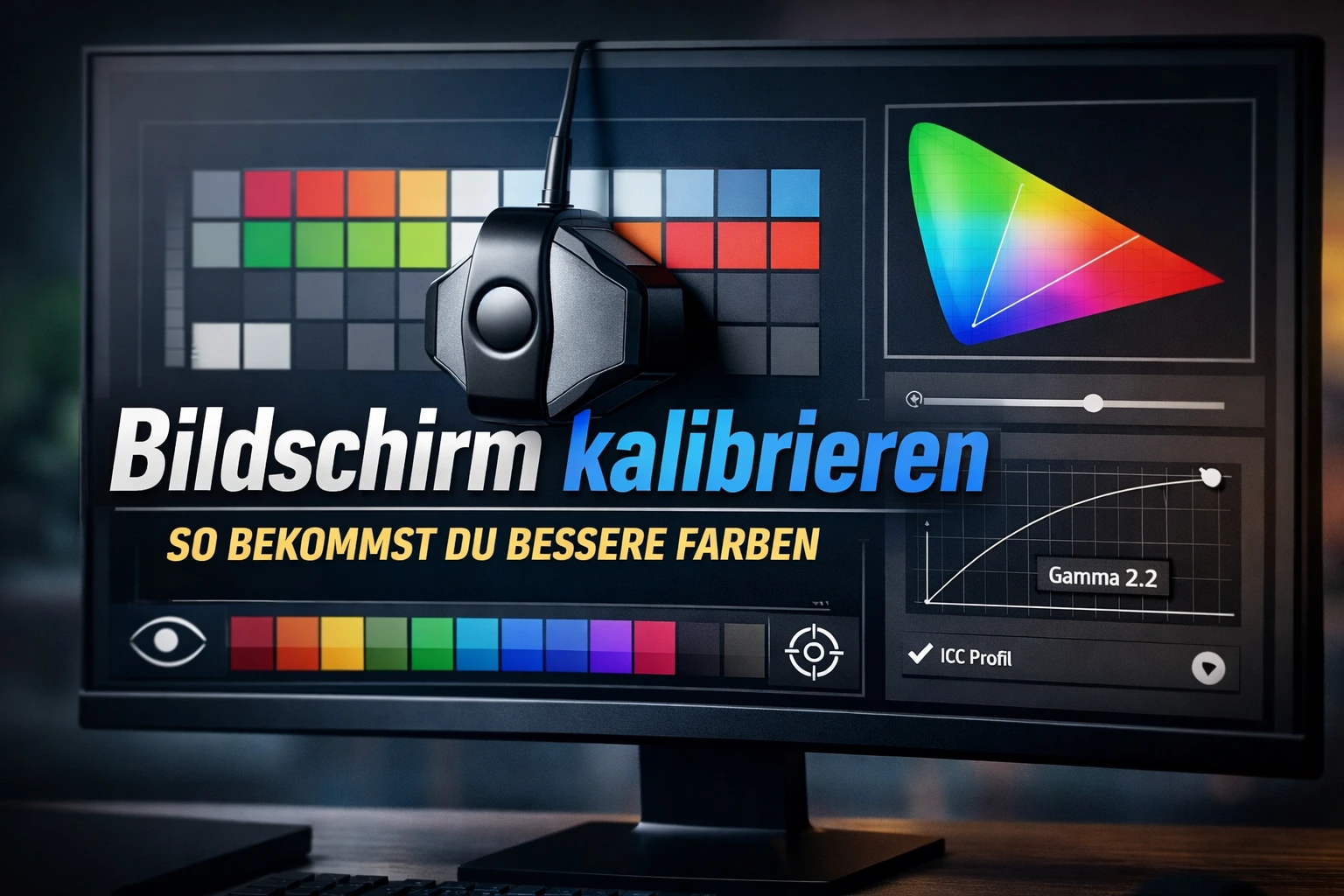
Farben wirken zu kühl. Weiß sieht plötzlich gelblich aus. Hauttöne kippen ins Rötliche. Und im nächsten Moment fragst du dich: Liegt das am Monitor – oder an dir?
Die Wahrheit ist: Kaum ein Display ist ab Werk perfekt eingestellt.
Selbst hochwertige Panels – egal ob IPS, OLED, QD-OLED oder Mini-LED – liefern nur dann ihr volles Potenzial, wenn sie sauber kalibriert sind.
Und genau hier beginnt der Unterschied zwischen „gut genug“ und „richtig gut“.
In diesem Tutorial zeige ich dir, wie du deinen Bildschirm richtig kalibrierst – von der schnellen Windows-/macOS-Lösung bis zur professionellen Hardware-Kalibrierung.
Inhaltsverzeichnis
- Warum Kalibrierung überhaupt wichtig ist
- Schritt 1: Die richtigen Grundlagen schaffen
- Schritt 2: Schnellkalibrierung mit Windows oder macOS
- Schritt 3: OSD-Einstellungen richtig setzen
- Schritt 4: Hardware-Kalibrierung – der professionelle Weg
- Schritt 5: Farbraum verstehen (sRGB vs. DCI-P3)
- Typische Fehler bei der Kalibrierung
- Wann sich Kalibrierung wirklich lohnt
- Fazit: Kalibrierung ist kein Luxus, sondern Kontrolle
Warum Kalibrierung überhaupt wichtig ist
Ein Monitor ist kein neutrales Ausgabegerät. Jedes Panel hat:
- individuelle Farbabweichungen
- leicht verschobene Gamma-Werte
- unterschiedliche Helligkeitsverläufe
- abweichende Weißpunkte
Gerade im Gaming, bei Bildbearbeitung oder Videocontent merkst du das sofort. Farben wirken unnatürlich, Kontraste verlieren Tiefe oder Details verschwinden.
Wenn du dich mit modernen Displaytechnologien beschäftigst – etwa in unserer OLED/QD-OLED/Mini-LED oder in der Monitor-Kaufberatung – wird schnell klar: Technik ist die Basis. Kalibrierung macht sie erst sichtbar.
Schritt 1: Die richtigen Grundlagen schaffen
Bevor du überhaupt an Software denkst, solltest du drei Dinge beachten:
1. Raumlicht kontrollieren
Kalibriere dein Display nicht bei direkter Sonneneinstrahlung. Idealerweise nutzt du neutrales Umgebungslicht ohne starke Farbtemperatur (kein warmes Abendlicht).
2. Monitor aufwärmen lassen
Mindestens 20–30 Minuten laufen lassen. Panels verändern ihre Charakteristik leicht, sobald sie warm sind.
3. Werkseinstellungen prüfen
Falls du viel am OSD verändert hast: Zurücksetzen. Danach startest du sauber.
Schritt 2: Schnellkalibrierung mit Windows oder macOS
Für viele Nutzer reicht die integrierte Systemkalibrierung völlig aus.
Windows
- Suche nach „Farbkalibrierung“
- Starte „Anzeige kalibrieren“
- Folge den Gamma-, Helligkeits- und Kontrastanweisungen
- Speichere das Profil
macOS
- Systemeinstellungen → Displays
- „Farbe“
- „Kalibrieren“
- Assistent durchlaufen
Wichtig: Diese Methode ist subjektiv. Du justierst nach Gefühl – nicht nach Messwert. Für Office, Gaming oder Streaming reicht das oft. Für Fotografie oder Content Creation eher nicht.
Schritt 3: OSD-Einstellungen richtig setzen
Bevor du in professionelle Hardware investierst, kannst du im Monitor-Menü selbst viel optimieren.
Ideale Basiswerte
| Einstellung | Empfehlung |
|---|---|
| Farbtemperatur | 6500K (D65) |
| Gamma | 2.2 |
| Helligkeit | 120–160 cd/m² (Indoor) |
| Kontrast | Werkseinstellung |
| Overdrive | Mittel (für Gaming) |
Der Weißpunkt D65 ist der Standard für Web, Video und Fotografie.
Ein zu kühles Weiß (7500K+) wirkt bläulich, ein zu warmes (5500K) gelblich.
Schritt 4: Hardware-Kalibrierung – der professionelle Weg
Wenn du ernsthaft mit Farben arbeitest, führt kein Weg an einem Colorimeter vorbei.
Bekannte Geräte:
- Datacolor Spyder
- X-Rite / Calibrite ColorChecker
So funktioniert es:
- Software installieren
- Sensor auf dem Display platzieren
- Zielwerte definieren (D65, Gamma 2.2, sRGB oder DCI-P3)
- Automatische Messung starten
- ICC-Profil speichern
Das System erstellt ein exaktes Farbprofil, das dein Betriebssystem nutzt.
Der Unterschied ist deutlich sichtbar – besonders bei:
- Hauttönen
- Farbverläufen
- dunklen Bildbereichen
- Graustufen
Gerade bei OLED- oder QD-OLED-Panels lohnt sich das besonders, da sie extrem präzise arbeiten können – wenn sie korrekt eingestellt sind.
Schritt 5: Farbraum verstehen (sRGB vs. DCI-P3)
Viele Monitore bieten mehrere Farbräume.
| Farbraum | Einsatzbereich |
|---|---|
| sRGB | Web, Gaming, Standard-Inhalte |
| DCI-P3 | Video, HDR, Cinema |
| Adobe RGB | Fotografie, Print |
Für Gaming und Alltag solltest du meist sRGB nutzen.
DCI-P3 kann Inhalte übersättigen, wenn sie nicht dafür optimiert sind.
Typische Fehler bei der Kalibrierung
- Zu hohe Helligkeit (führt zu schneller Ermüdung)
- Falsche Gamma-Werte
- HDR-Modus dauerhaft aktiviert
- Mischbetrieb mehrerer Monitore ohne individuelles Profil
Gerade bei Multi-Monitor-Setups solltest du jeden Bildschirm einzeln kalibrieren.
Wann sich Kalibrierung wirklich lohnt
Nicht jeder braucht ein Messgerät. Aber in diesen Fällen lohnt es sich:
- Du bearbeitest Fotos oder Videos
- Du arbeitest mit Print-Farben
- Du streamst oder produzierst Content
- Du nutzt hochwertige OLED- oder Mini-LED-Displays
- Du willst Gaming auf konstantem Farb-Niveau
Wenn du hingegen primär Office nutzt, reicht eine saubere OSD-Optimierung plus Windows-Kalibrierung.
Fazit: Kalibrierung ist kein Luxus, sondern Kontrolle
Ein guter Monitor ist nur die halbe Miete.
Erst mit korrekter Kalibrierung bekommst du:
- realistische Farben
- konsistente Kontraste
- weniger Augenbelastung
- reproduzierbare Ergebnisse
Egal ob Einsteiger-IPS oder High-End-OLED – ein sauber eingestelltes Display fühlt sich sofort „richtig“ an. Und genau das ist der Unterschied, den man nicht nur sieht – sondern spürt.